
Advertorial
S účinnosťou od 1. januára 2027 v Nemecku, Rakúsku, Českej republike a na Slovensku
AXOR stavia v strednej Európe na selektívnej distribúcii zameranej na kvalitu,
Dvere MASTER – variabilný systém pre interiéry bez kompromisu
Atypické rozmery, čistý detail a sloboda v práci s materiálom - aj tak môže vyzerať súčasný prístup k interiérovým dverám.
Dom Immi, Ebnit
Úsporné bývanie vo svahu.
seminARCH: priestor, akustika a funkcia
Spoločnosť Geberit pozýva architektov na bezplatný odborný seminár venovaný akustickému komfortu a kvalite bývania.
Vonkajšia voda bez sezónnych obmedzení
Nezámrzný vonkajší ventil SCHELL Polar II Set prináša riešenie pre bezpečný odber vody aj počas chladných mesiacov. Automatické vyprázdnenie...
ARTEVO KOMPLETUJE PONUKU OKENNÉHO SYSTÉMU
Okenný systém ARTEVO rozširujú nové vstupné dvere a veľkoformátový zdvižno-posuvný portál. Platforma tak prináša ucelené riešenie s dôrazom na...
Vonkajšie žalúzie NEVA získali EPD certifikáciu
Tieniaca technika s environmentálnym rodným listom.
Prémiové interiérové dvere – aktuálne trendy
Dvere sa čoraz viac stávajú súčasťou architektonickej koncepcie priestoru, nielen samostatným funkčným výrobkom.
Otvorenie novej vzorkovne STEALTH, prémiových okien a dverí
Nový showroom spoločnosti Internorm, kde sa stretáva architektúra, dizajn a inovácie nájdete v zrekonštruovaných Dvoch Sýpkach v...
Architektonická súťaž Internorm 2026
Súťažná prehliadka vstupuje do ôsmeho ročníka.
Projekt Rakyta prináša novú podobu mestského bývania v Bratislave
K vyššiemu komfortu bývania prispievajú aj okenné systémy REHAU SYNEGO, zvolené pre svoje tepelnoizolačné vlastnosti,...
Priestorová sloboda: Nová generácia výklopno-kyvných strešných okien
VELUX prináša dostupnejšie výklopno-kyvné strešné okná GNL a GNU, ktoré rozširujú možnosti práce so svetlom, výhľadom...
SAINT- GOBAIN Architecture Student Contest 2026
Výsledky národného kola obľúbenej študentskej súťaže.
Skryté zárubne: Minimalistický prvok vo vývoji moderných interiérov
Objavte riešenia Dorsis, ktoré spájajú minimalistický vzhľad s vysokou variabilitou, funkčnosťou a spracovaním na mieru.
Dom s dvomi Bytmi, Budapešť
Súčasné bývanie v prostredí budapeštianskej vilovej štvrte.
Registrácia a vytvorenie profilu v sekcii ĽUDIA (pre architekta)



Zaregistrovať sa a vytvoriť si profil môžete cez tlačidlo PRIHLÁSENIE (v pravom rozbalovacom menu). Po zaregistrovaní môžete obsah na stránku môžete voľne pridávať. Stačí sa potom prihlásiť iba e-mailom a heslom.
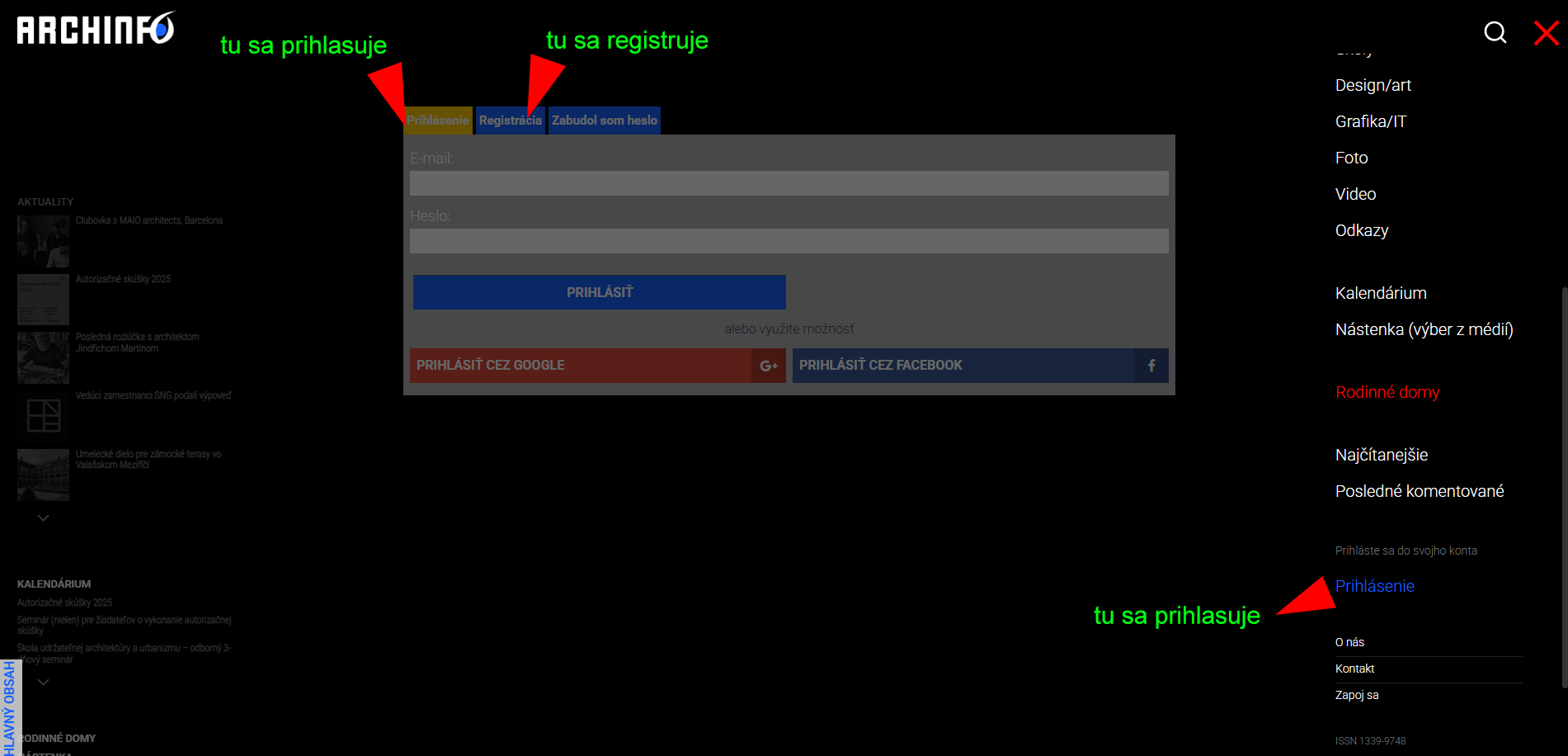
Profesionálny profil v sekcii ĽUDIA si (po zaregistrovaní) môžete vytvoriť buď pokračovaním v registračnom formulári a vyplnením "ROZŠÍRENÉHO PROFILU", ktorý nasleduje priamo pod registračným formulárom.
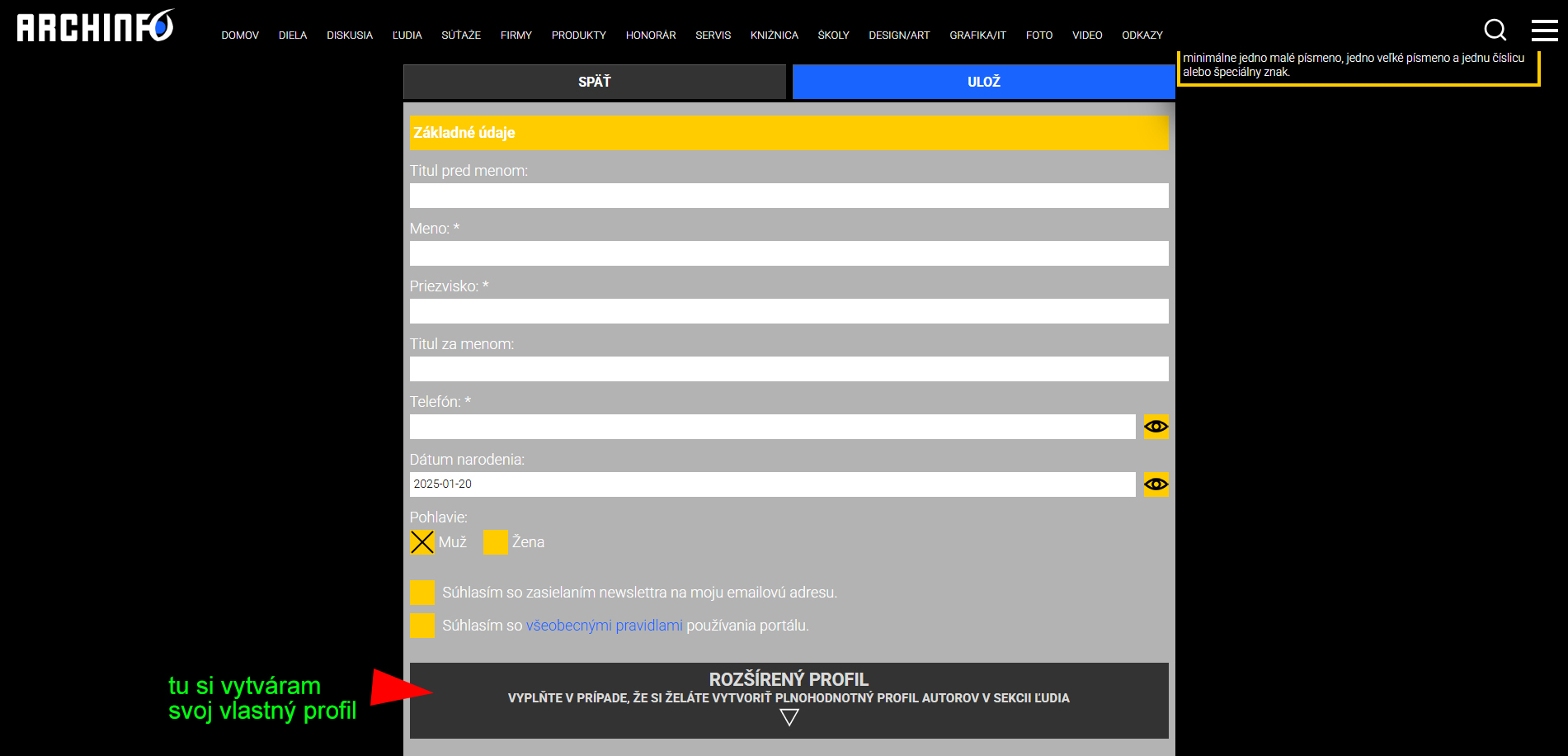
Alebo cez tlačidlo ĽUDIA (v pravom rozbalovacom menu), a následne pomocou linku "Vložiť osobu" (vľavo po výbere ĽUDIA). Následne vyplňte priložený formulár podľa pokynov.
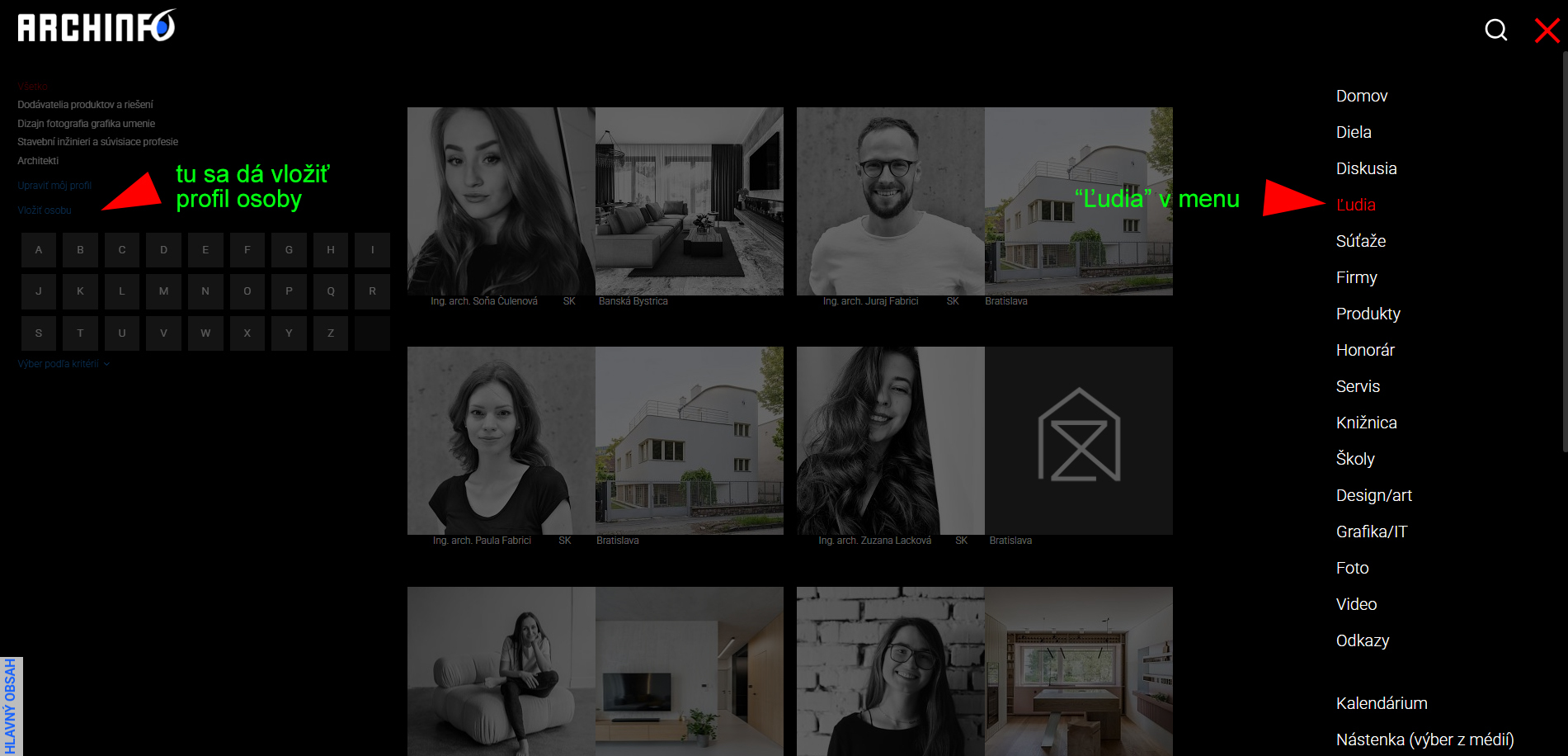
Pod linkom "Moje príspevky na stránke", v pravom rozbaľovacom menu dole, budete mať vždy sústredený prehľad všetkých vašich príspevkov na stránke.
Označenie miesta v Google mape sa najjednoduchšie urobí napísaním adresy do kolónky "Miesto" a následným stlačením "HĽADAŤ". Automaticky by sa malo zadané miesto označiť. Ak nie ste spokojní s automatickým umiestnením značky, táto sa dá manuálne posunúť na požadované miesto. (Odporúčamre zapnúť satelitný náhľad pre presnejšie umiestnenie značky).
Odporúčame taktiež dopredu si pripraviť do samostatnej zložky dva obrázky (.jpg). Profilovú fotku autora min. 500 x 500 bodov (bude zobrazená čiernobielo a v štvorcovom formáte, z iných formátov program urobí automaticky stredový vpísaný štvorcový výrez). Druhým je ilustračný obrázok ilustrujúci tvorbu, alebo zameranie autora, ktorý sa zobrazí vedľa jeho fotky (farebne, štvorcový formát).
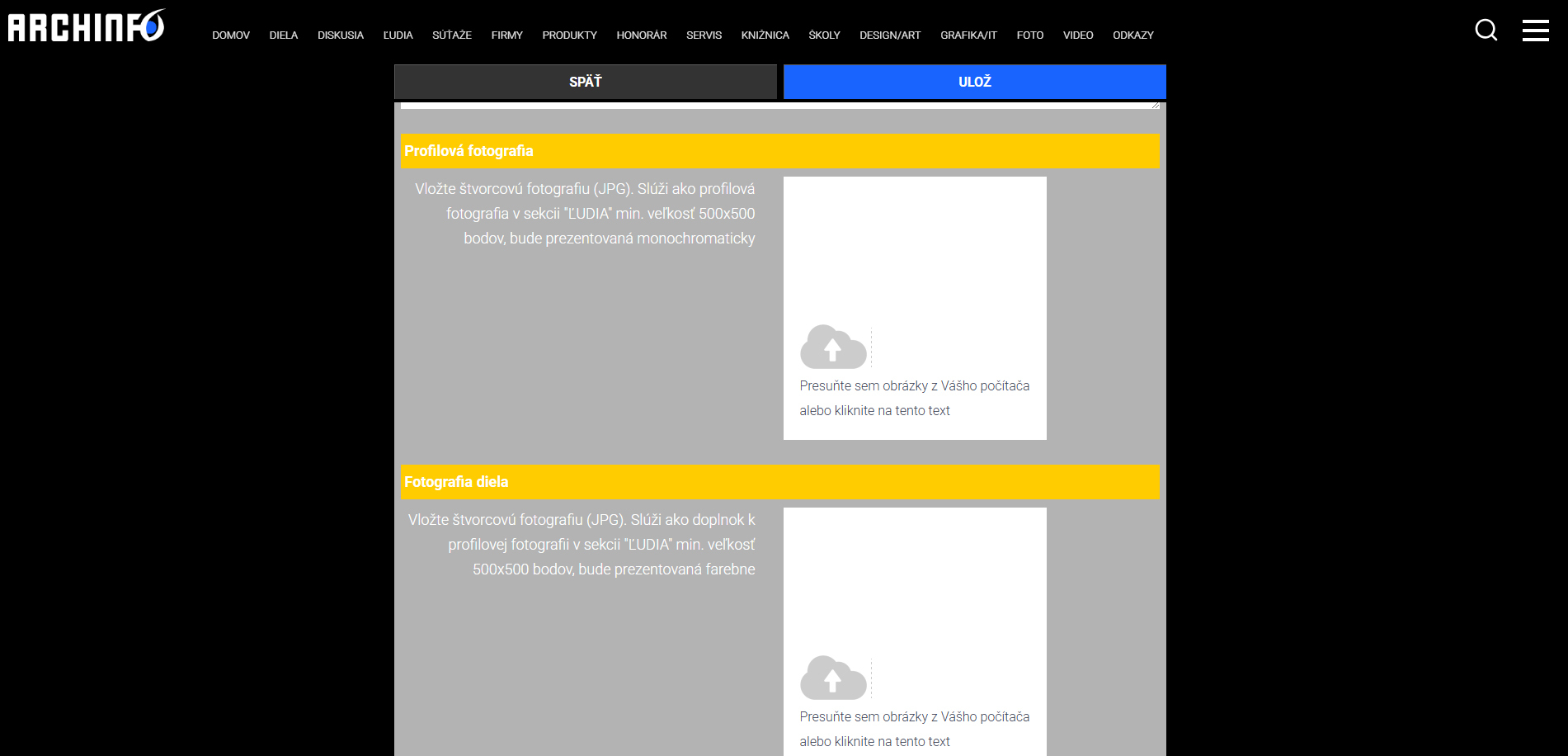
V závere sa zobrazí predbežná podoba "článku", s už zadanými údajmi z predcházajúceho formulára. Tento nástroj môžete použiť na plnohodnotné dopovedanie akéhokoľvek obsahu. (V takejto podobe je k dispozícii aj v ostatných rubrikách a budete sa s ním stále stretávať). Formulár "článok" umožňuje vytváranie obsahu bez obmedzenia rozsahu. Je to vlastne ľubovoľná sekvencia textov a iných (najmä grafických) príloh vložených medzi jednotlivé časti textu. Môžete pridávať fotky (viacero fotiek – fotogalérie), videá, prípadne iné prílohy (.PDF, .HTML,... prípadne iné súbory na stiahnutie).
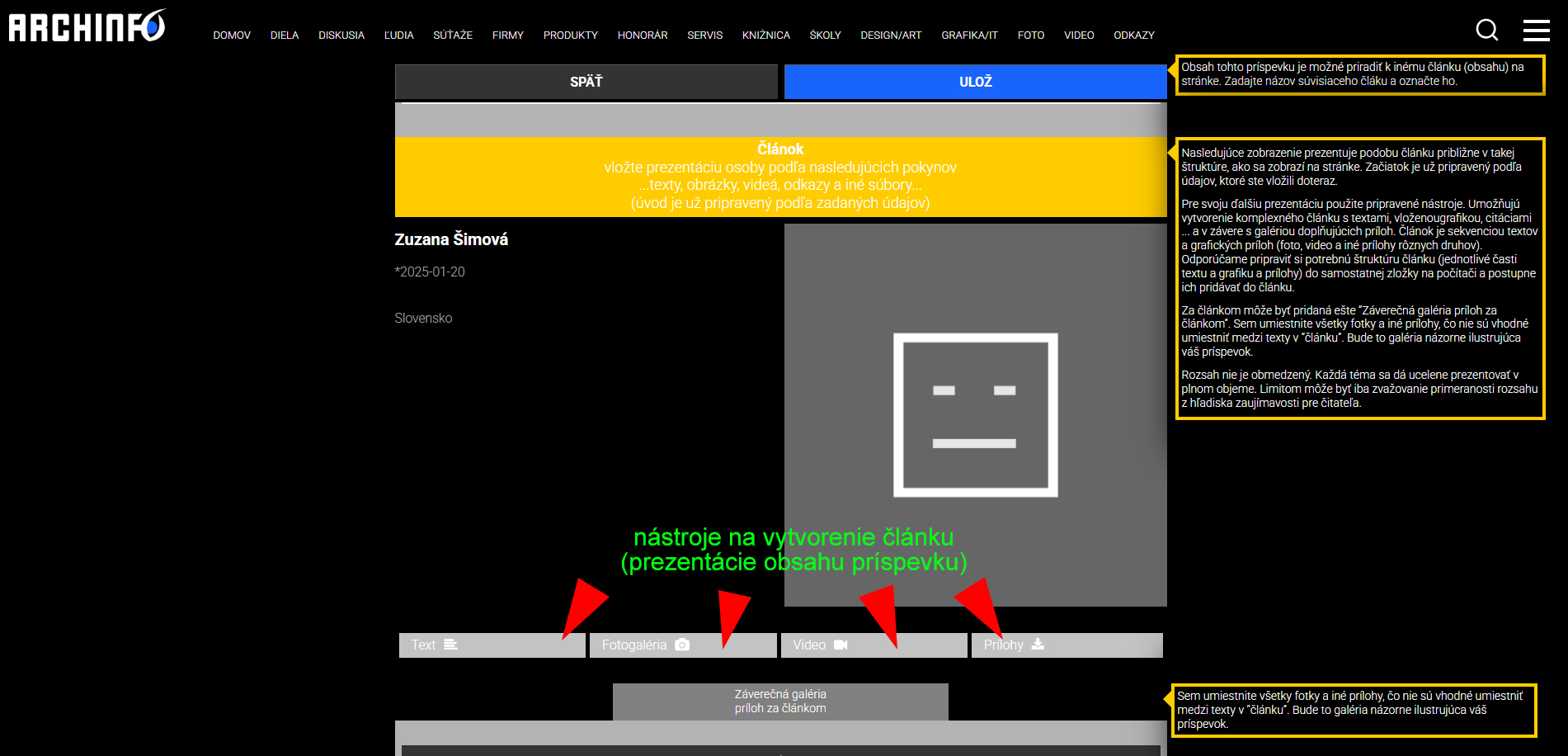
Forma článku má vždy formát jedného stĺpca s fixne určeným ohraničením po oboch stranách. (Zobrazenie je responzívne, prispôsobuje sa použitému zariadeniu a veľkosti monitoru – obsah sa vždy "prezalomí" podľa výstupného zobrazeia zariadenia návštevníka). Text je teta zalomený vždy na celú šírku "stĺpčeka", obrázky a iné prílohy (formou "dlaždíc") takisto.
Grafické prílohy vložené "medzi" jednotlivé texty sa zobrazia tam, kde boli vložené, Každú grafickú prílohu je možné dodatočne "popísať" (nabehnutím myši na ňu) – názov, sprievodný text, označenia autora prílohy.
Grafické (a iné) prílohy, ktoré priamo nesúvisia s textom, ale chceme ich pridať, lebo názorne dokresľujú a dopĺňajú obsah treba pridať do záložky "Záverečná galéria príloh za článkom". Zobrazia sa ako samostatná galéria za článkom.
Veľmi odporúčame obsah článku (texty a obrázky) pripraviť si dopredu, a umiestniť si do svojho počítača do zložiek. Potom ich na stránku do "článku" pridávať postupne po častiach – sekvencia textu / príloha / sekvencia textu / príloha / sekvencia textu ..... záverečná galéria príloh za článkom...
Druhý spôsob: text môžete naliať celý a následne sa dá rozdeliť pomocou príkazu "rozdeliť text" v hornej lište. Takto sa vyrvoria "medzery" na vloženie požadovaných príloh (obrázky, videá, iné prílohy...).
Keď si myslíte, že vložený obsah by sa mal zverejniť, použite tlačidlo "ZVEREJNI NA STRÁNKE" (horná lišta).
Ak obsah ešte nechcete zverejňovať, ale chcete napríklad na ňom robiť neskôr, stlačte tlačidlo "ULOŽ" (horná lišta), vložené údaje sa vám nestratia, ale uložia sa pre neskoršiu úpravu.
Všetky svoje publikované, ale aj takto rozpracované príspevky nájdete neskôr naspodu hlavného menu v ľavom stĺpci pod tlačidlom "JA". Následne (ak ste prihlásení) možete ich upravovať (modré tlačidlo "UPRAVIŤ", ktoré sa objaví po nabehnutí myšou na dlaždicu prezentujúcu príspevok).
Poznámka nakoniec. Pamätajte si kombináciu na klávesnici: (ctrl + f5). Vykonáva prekreslenie (obnovenie) podoby stránky. Vyhľadávače nezobrazujú vždy čerstvý obsah, ale načítavajú obvykle údaje z pamäti. Ak sa vám nezobrazia na stránke vykonané zmeny, skúste túto kombináciu kláves, väčšinou to pomôže.
